■ (A)プログラムをパソコンにインストールする
|
|
手順1:
|
『セットアップ』 (解除キーの購入・登録方法については、手順3以降をご覧ください。)
ダウンロードしたファイル(vd2setup.exe)をダブルクリックして、セットアッププログラムを実行してください。
※このvd2setup.exeは、体験版プログラムと同じものです。
 ← vd2setup.exeアイコン ← vd2setup.exeアイコン
次画面で[次へ]を押し、画面の指示に従って、セットアップをすすめてください。
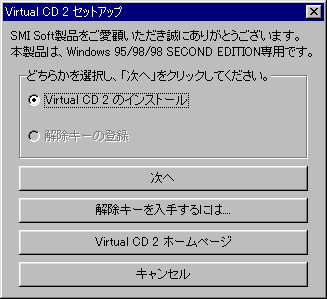
図.1
|
|
手順2:
|
『再起動』
最後に、Virtual CD 2を正常にパソコンに認識させる為、再起動してください。
以上で、体験版(21日使用可能。仮想ドライブ制限あり)として動作します。
製品版にする為には、以下の手順を実施してください。
|
|
手順3:
|
『解除キーの購入』 (既に解除キーをお持ちの方は、手順4にお進みください)
インターネット接続状態で、もう一度vd2setup.exe(手順1の図.1参照)を起動し、「解除キーを入手するには...」を選択します。
※送金方法により、一部手順や解除キーが送られてくる日数が異なります。ご了承ください。
|
■ (B) 購入した「解除キー」をプログラムに登録する
|
|
手順4:
|
『解除キーの登録①』
オンライン購入により入手された解除キーをご準備ください。
体験版がインストールされている状態で、もう一度vd2setup.exe(手順1参照)を起動すると、下図.2が表示されますので、「解除キーの登録」を選択し、[次へ]を押します。
※注意:体験版がインストールされていませんと、「解除キーの登録」を選択することができませんので、ご注意ください。
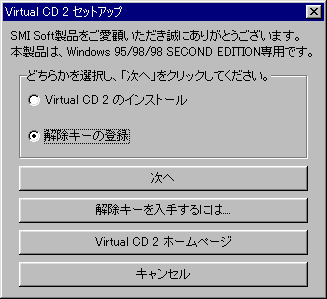
図.2
|
|
手順5:
|
『解除キーの登録②』
次図.3において、[アップグレードします...]を押します。
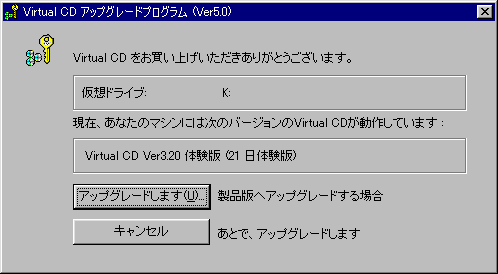
図.3
|
|
手順6:
|
『解除キーの登録:入力』
次図.4で、解除キーを正しく入力してください。
※ この際、キーの入力文字は、半角の英数字をご使用ください。
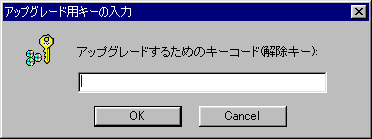
図.4
|
|
手順7:
|
『解除キーの登録:完了』
次図.5が表示されましたら登録が完了し、製品版としてご利用頂けます。
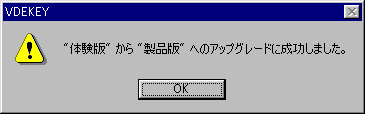
図.5
|
■ (C) ユーザー登録を行う
|
|
手順8:
|
『ユーザ登録のおすすめ』
オンラインユーザ登録は、こちら
|






